
언어를 선택해주세요 / Select your language
언어를 선택해주세요 / Select your language
수업을 시작하기 전에 아래 정책들을 꼭 확인해 주세요.
수업 일정 정책당일 취소 및 변경은 불가합니다.
환불이나 보강 수업은 제공되지 않습니다.
특별 관리 대상이 되면 학생이 원하는 시간이 아닌 매니저가 지정한 시간에 학습을 진행하게 됩니다. 코치님과의 수업만으로는 성적이 오르지 않으며, 과제 학습이 함께 이루어져야 성적 향상으로 이어지기 때문입니다.
Vocab · Study Hall · Test Center — 세 공간 모두 접속 방법은 똑같아요. 아래 순서대로 들어가면 돼요.
로그인 후 학습 공간 선택
로그인 후 좌측 메뉴에서 학습할 공간을 선택합니다.
태블릿 기기로는 접속할 수 없어요. SAT 실전에 사용할 노트북으로만 접속해 주세요.
로그인 화면
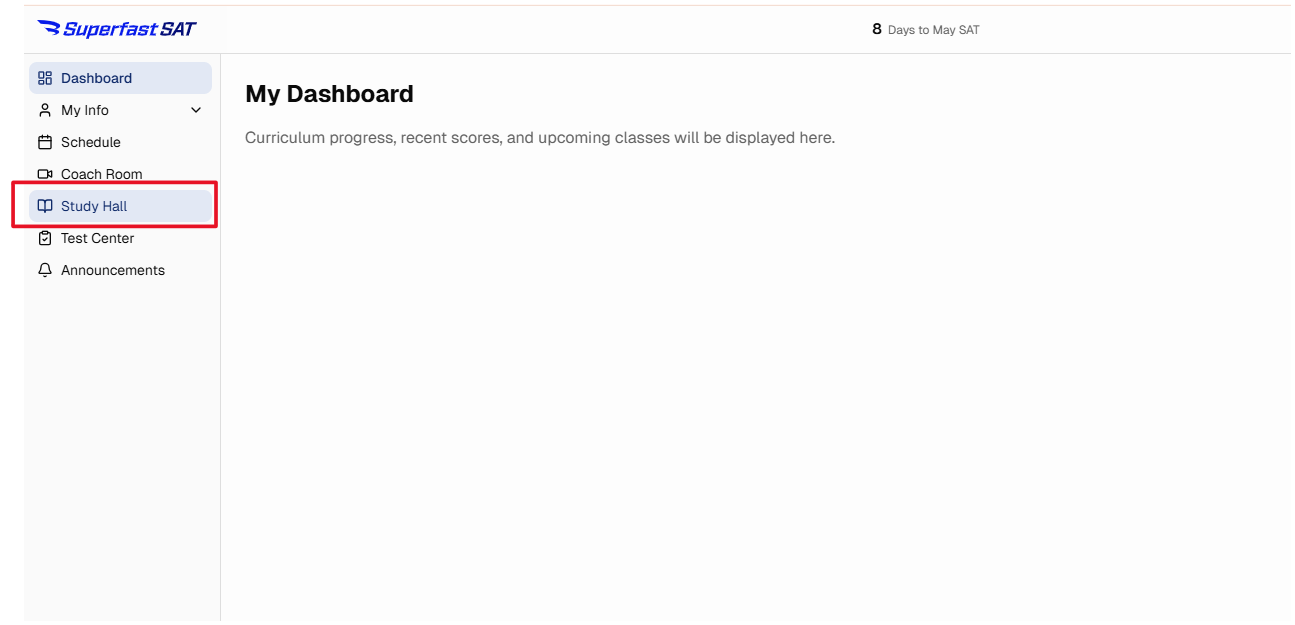
좌측 메뉴에서 학습 공간 선택
카메라 ON + 모니터 아이콘 클릭
화상 카메라를 ON 상태로 활성화하고, 빨간 테두리의 [모니터 아이콘]을 클릭합니다.
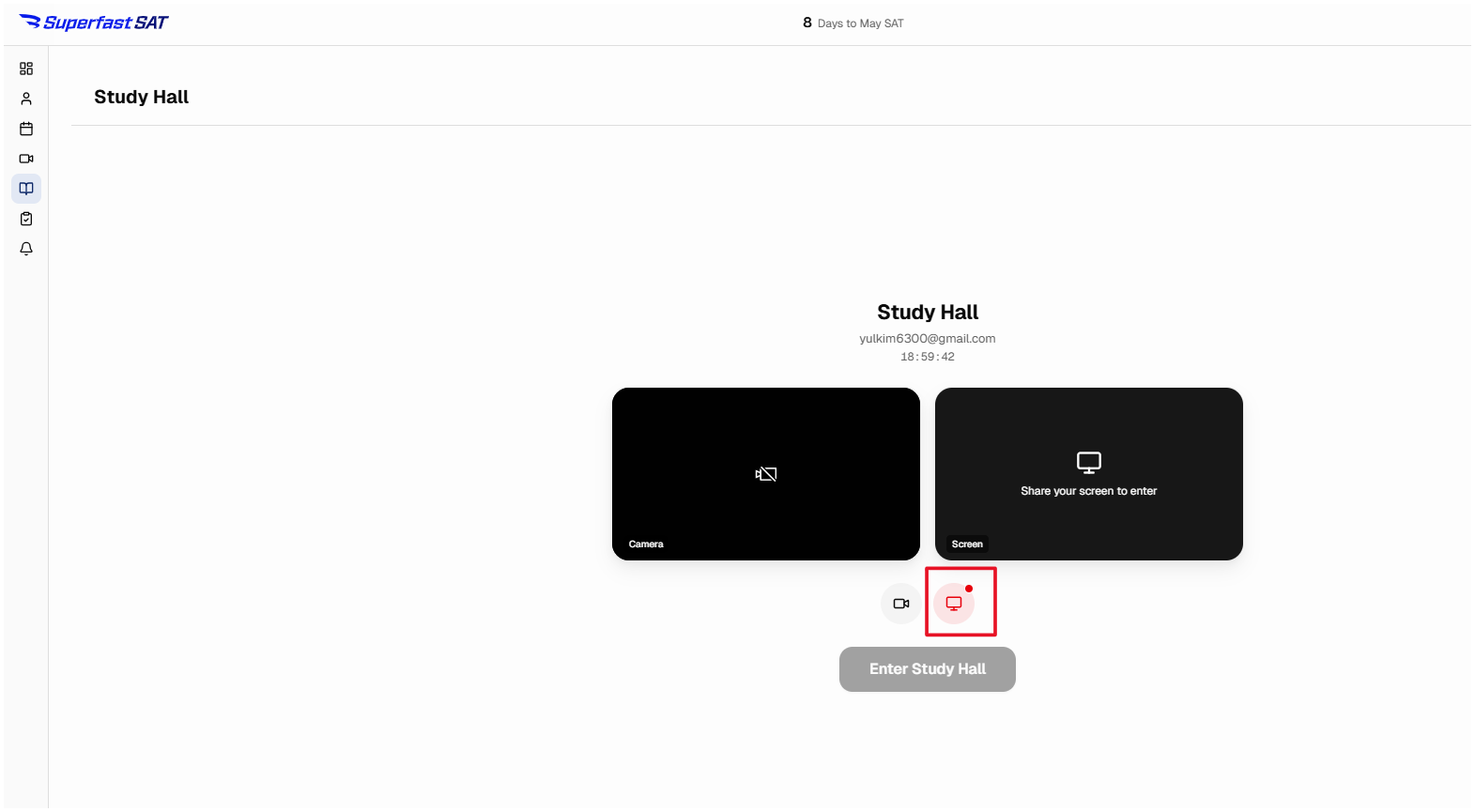
화면 공유 설정
팝업창이 나타나면 상단 탭에서 [전체 화면]을 선택합니다. Study Hall이 켜진 화면 썸네일을 한 번 클릭한 뒤 [공유] 버튼을 눌러요.
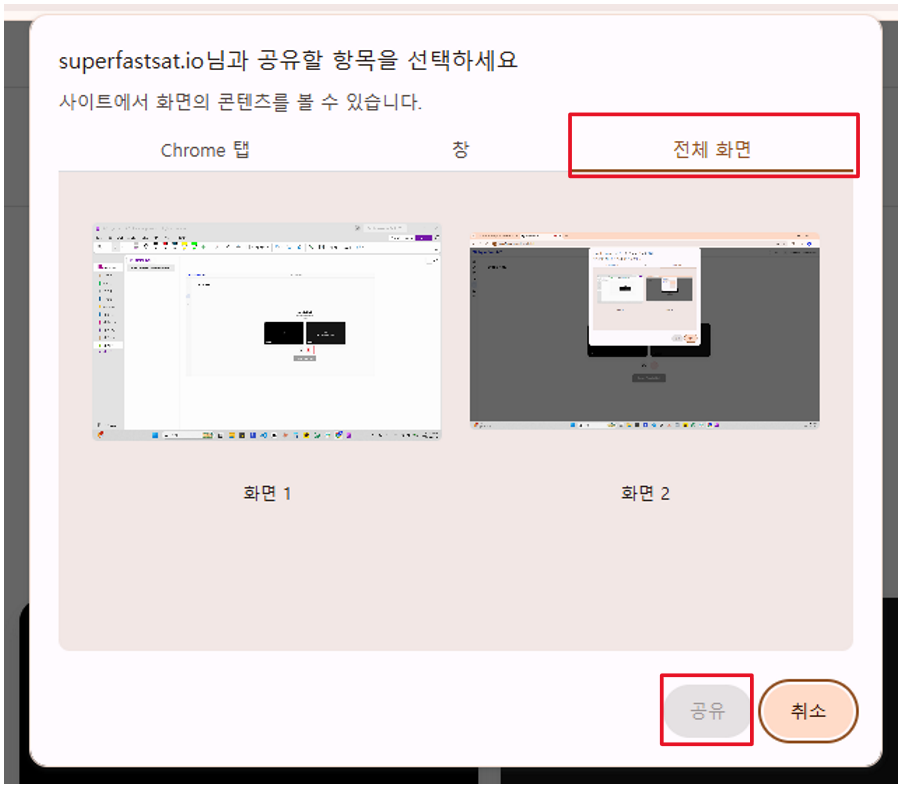
로비에서 입장하기
중앙에 활성화된 버튼을 클릭해 입장해요.
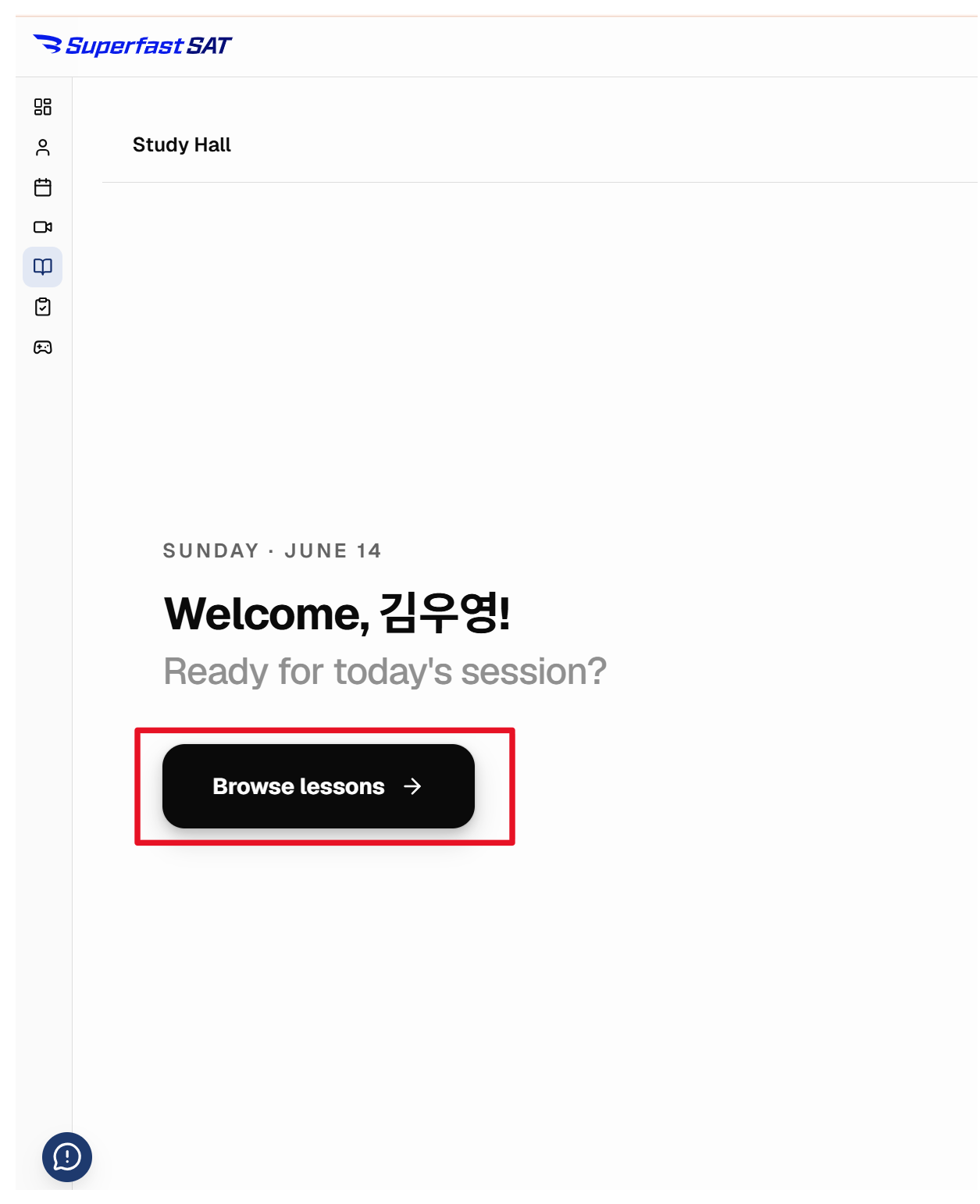
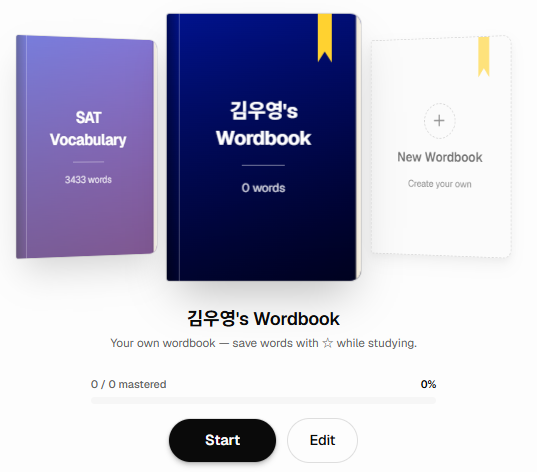
단어 학습을 진행하는 공간이에요. 출석해서 학습하기만 하면, 복습까지 자동으로 이루어지도록 설계되어 있어요.
자동 복습 시스템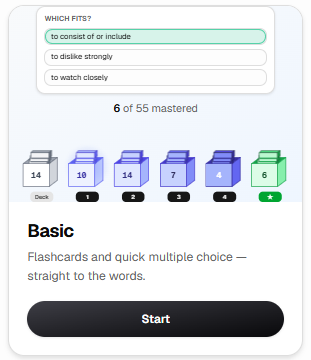
Basic — 플래시카드와 객관식 문제로 빠르게 단어를 익히는 모드
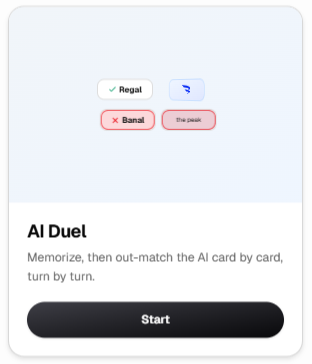
AI Duel — 단어를 외운 뒤 AI와 한 장씩 번갈아 겨루는 대결 모드
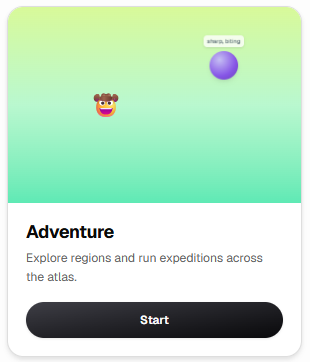
Adventure — 지도의 여러 지역을 탐험하며 원정을 떠나는 모드
코치님 없이 혼자 과제를 수행하는 자습 공간이에요. 사전에 정해진 날짜와 시간에 접속해 학습을 진행해요.
이 공간에서 하는 것오답에 대한 충분한 이해와 리뷰를 진행한 뒤 다음 문제로 넘어가야 합니다.
공부하면서 질문하고 싶은 문제는 반드시 북마크 표시를 해주세요!
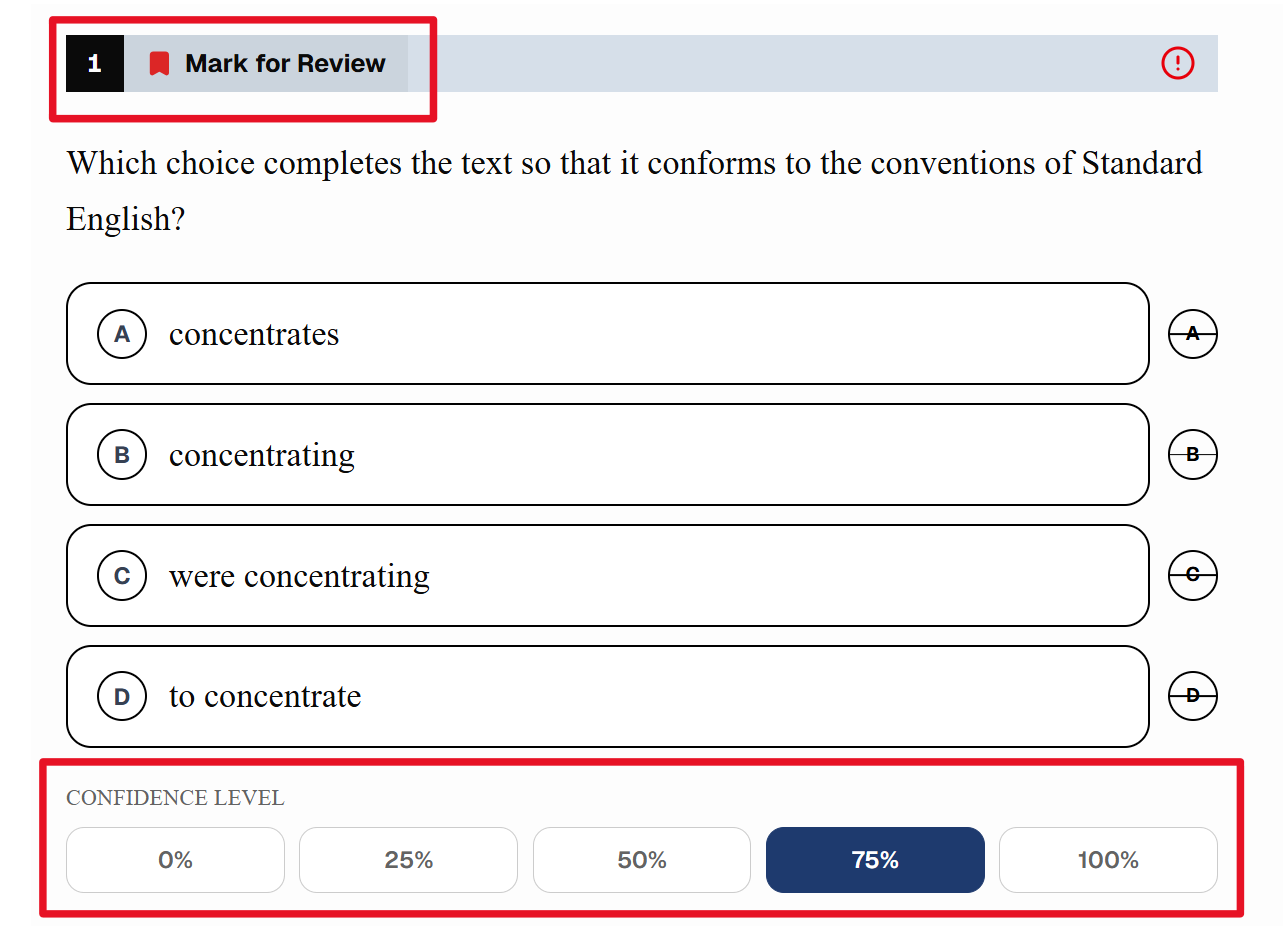
문제 화면 — 상단 북마크(Mark for Review) · 하단 Confidence Level
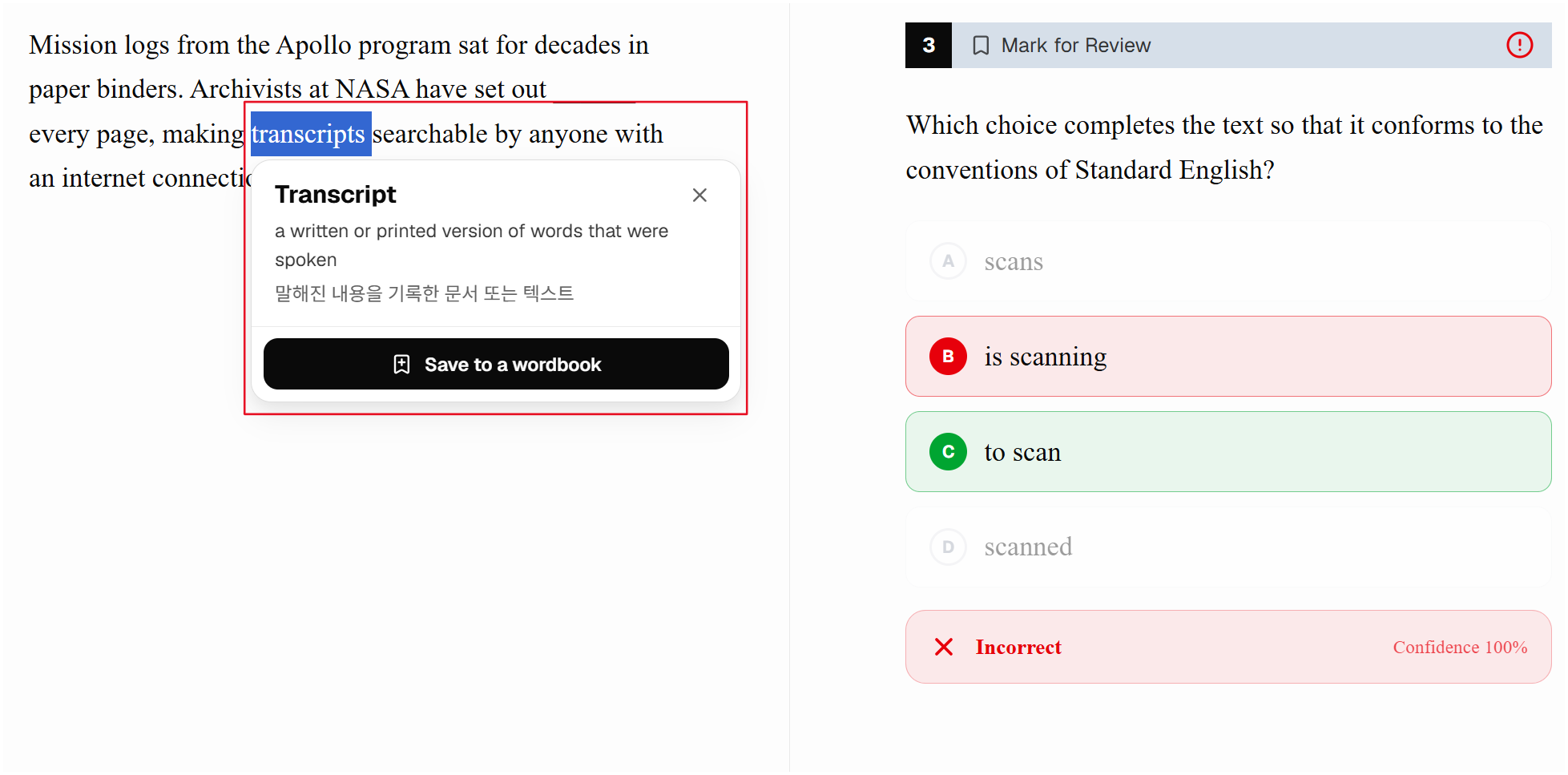
모르는 단어 클릭 → 단어장에 저장
실전 연습 또는 단원평가 목적으로 모의고사를 응시하는 공간이에요.
주 1회 모의고사는 필수예요. 매주 학습 성취도 변화를 확인하기 위해 주 1회 모의고사 응시가 의무예요.
한 세트(모듈) 전체를 완료한 뒤 한 번에 채점돼요 — Study Hall과 달리 모두 풀고 나서 결과를 확인해요
SAT 실전과 동일한 환경에서 실전 연습 또는 단원 평가를 진행해요
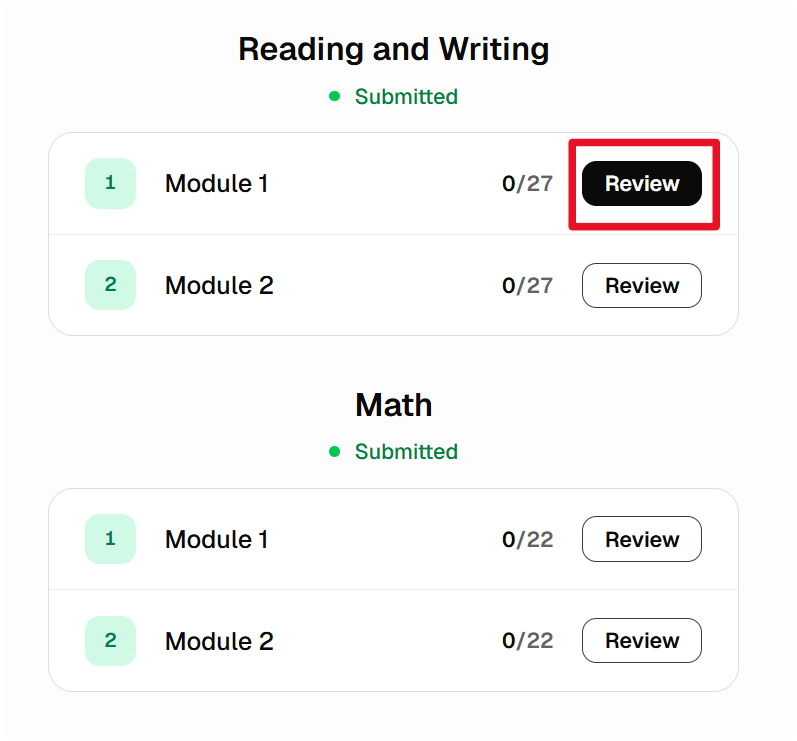
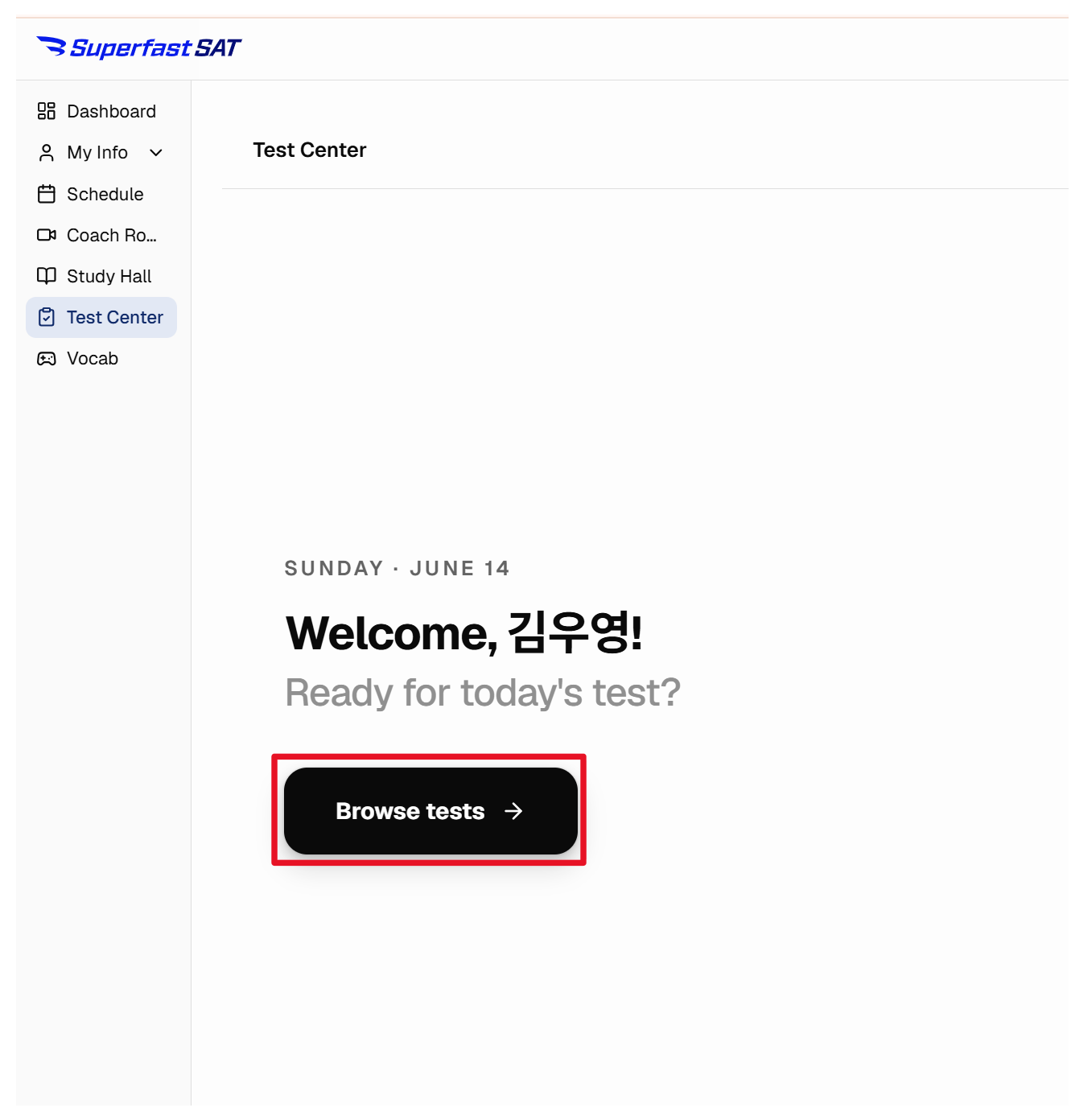
Browse Tests 클릭
화면 중앙의 [Browse tests] 버튼을 클릭합니다.
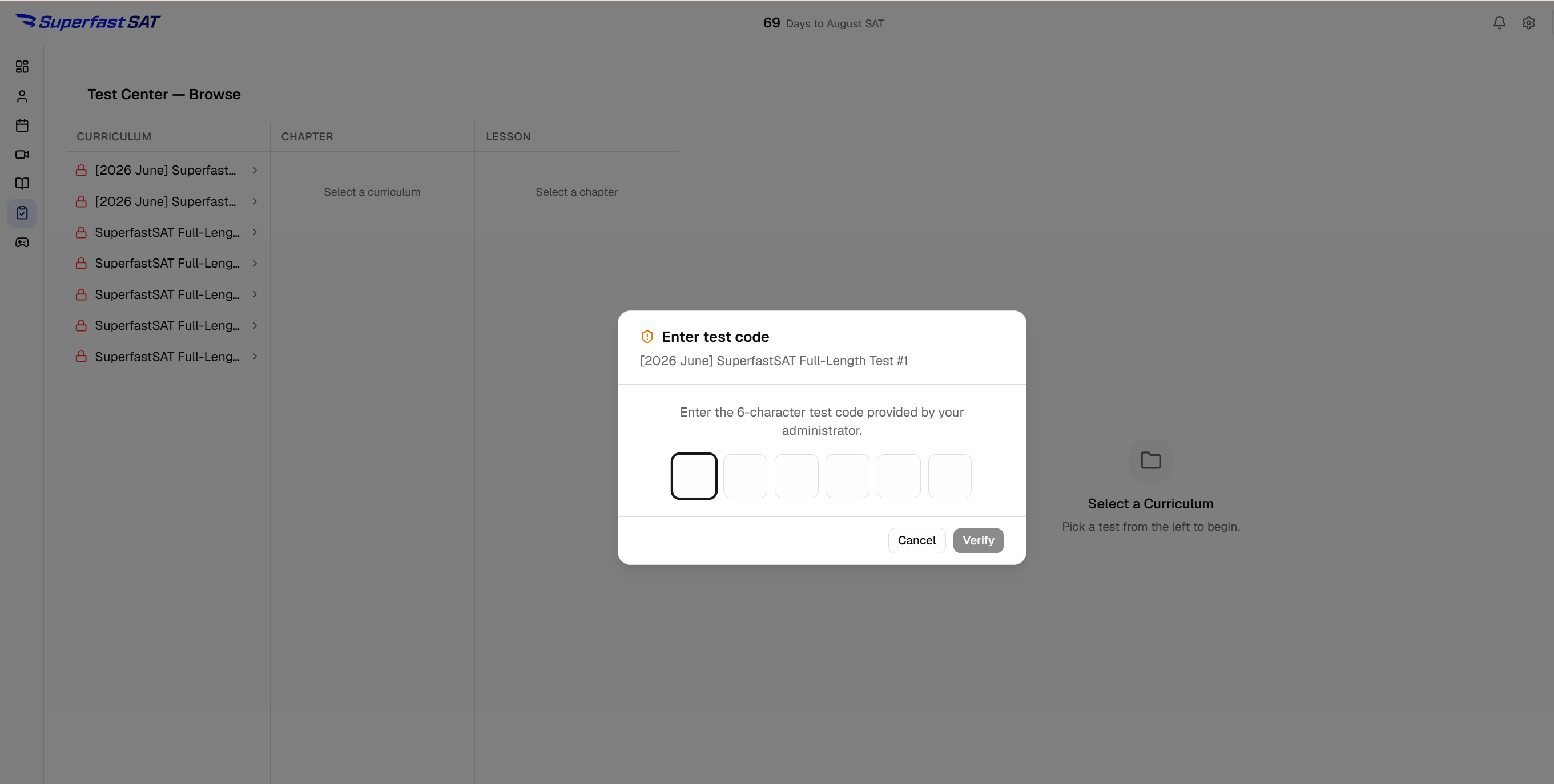
모의고사 선택
응시할 모의고사를 선택합니다. 응시 코드는 모의고사를 선택하면 나오는 안내문 가장 상단에 나와있어요. 코드를 입력하면 잠금이 해제되어 응시할 수 있어요.
별도 앱 없이 사이트 안에서 바로 화상 수업을 진행하는 공간이에요. 사전에 정해진 일정에 코치님과 화상 수업을 진행해요.
이 공간에서 하는 것코치님과 실시간 화상 수업을 진행해요 — 코치님의 별도 링크 없이 사이트에서 바로 입장할 수 있어요
사전에 확정된 수업 일정에 맞춰 출석하면 돼요
확정된 수업 일정에 대해 변경이 필요한 경우 반드시 해당 일정 24시간 전에 요청해야 변경이 가능합니다.
코치룸에 입장하면 우측에서 수업 일정 목록을 바로 확인할 수 있어요
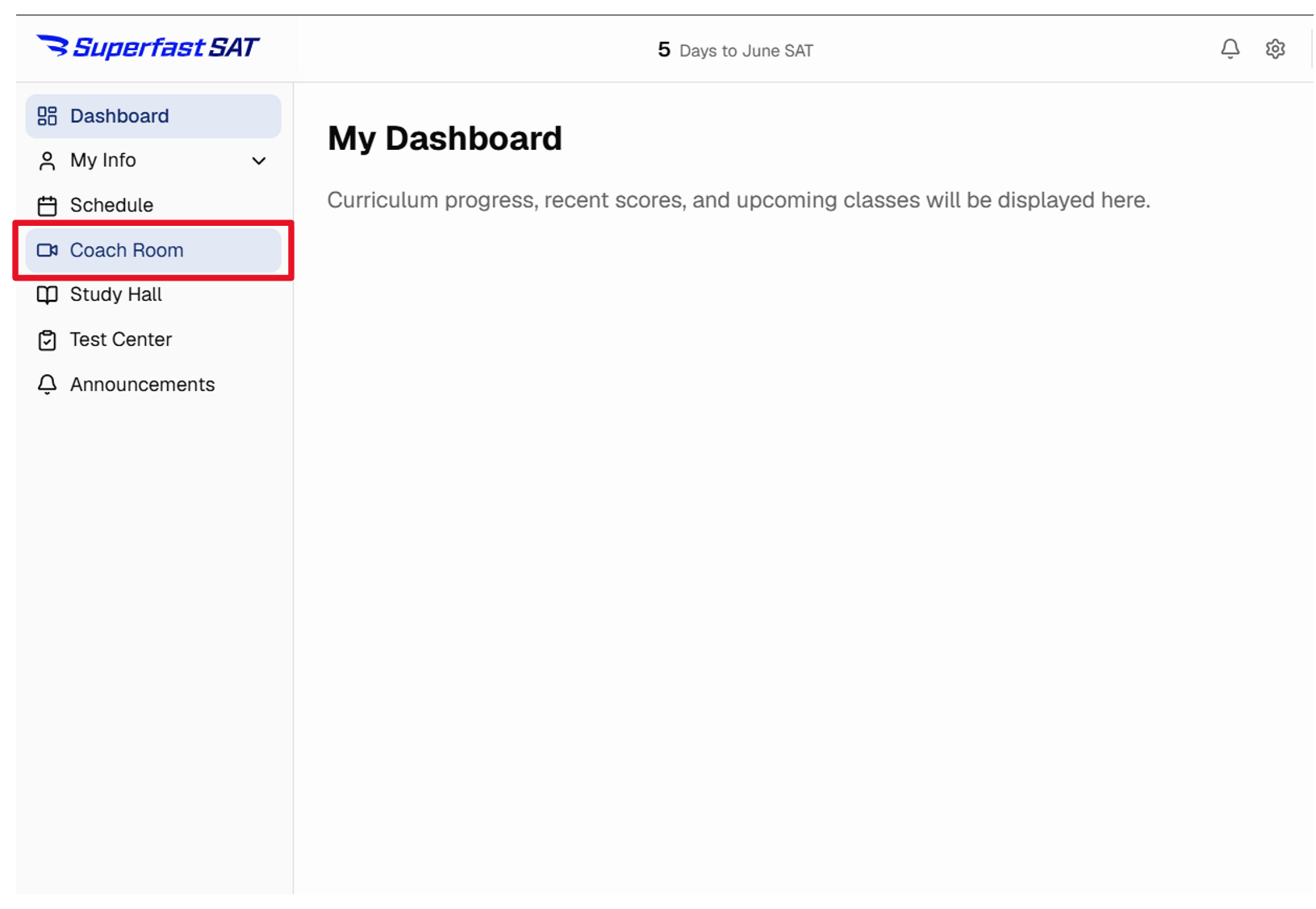
좌측 메뉴에서 Coach Room 선택
로그인 후 좌측 메뉴에서 [Coach Room]을 클릭합니다.
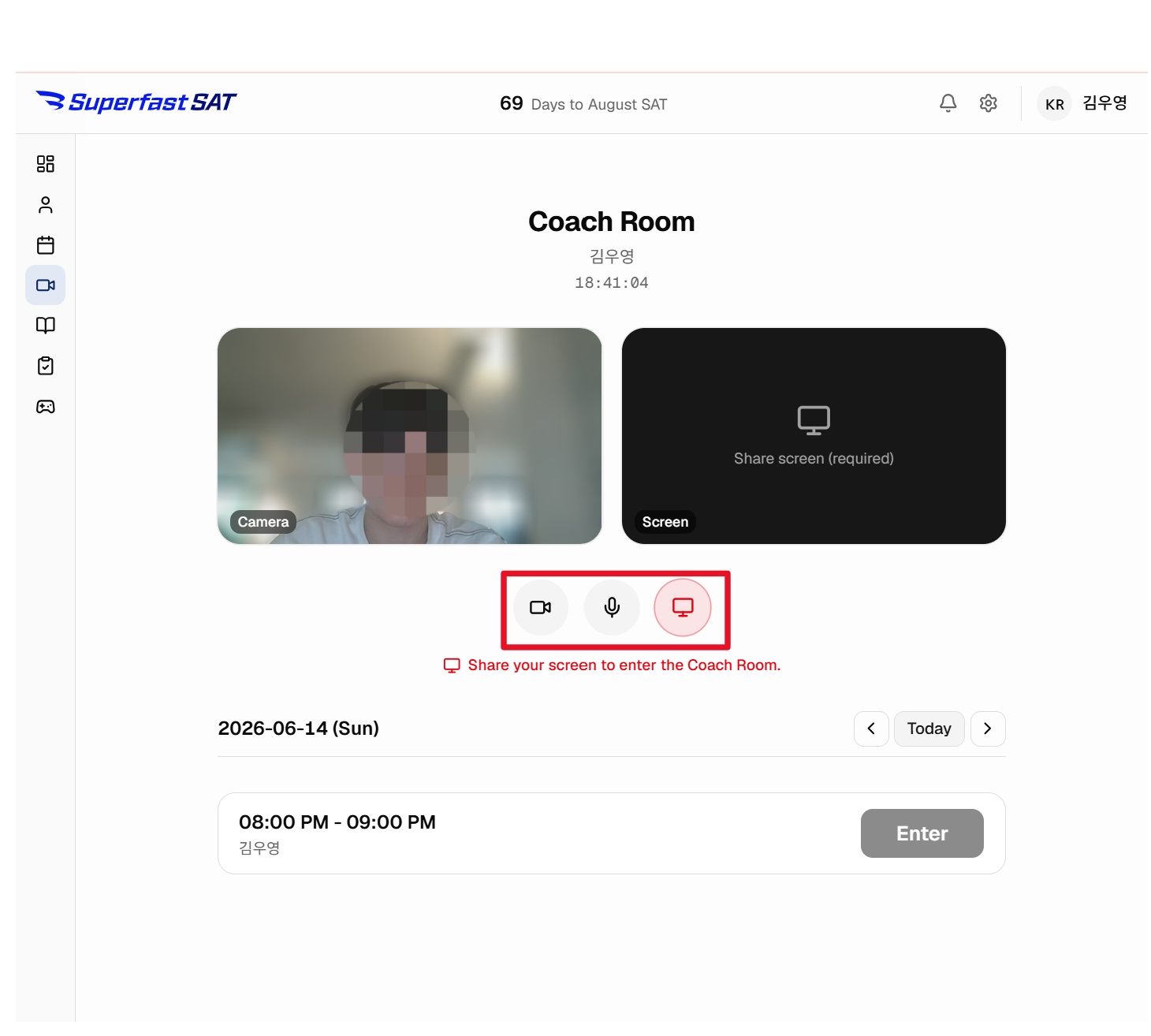
카메라·마이크 ON + 화면 공유 버튼 클릭
카메라와 마이크를 모두 ON으로 켜고, 화면 공유 버튼을 클릭합니다.
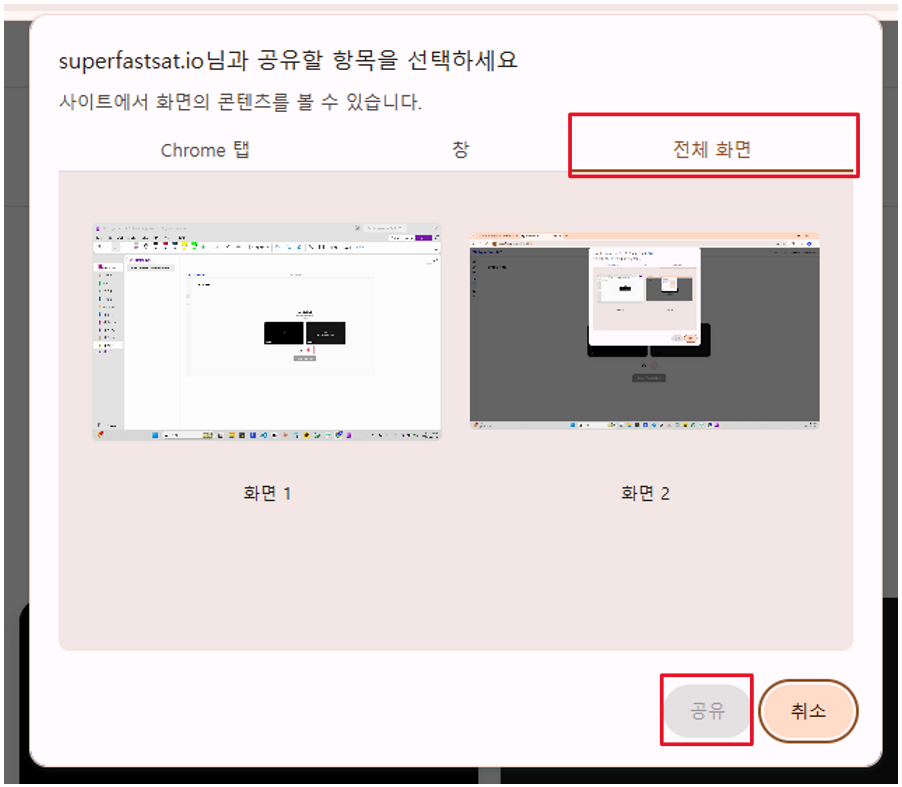
전체 화면 선택 후 공유
팝업창에서 [전체 화면]을 선택하고 [공유] 버튼을 클릭합니다.
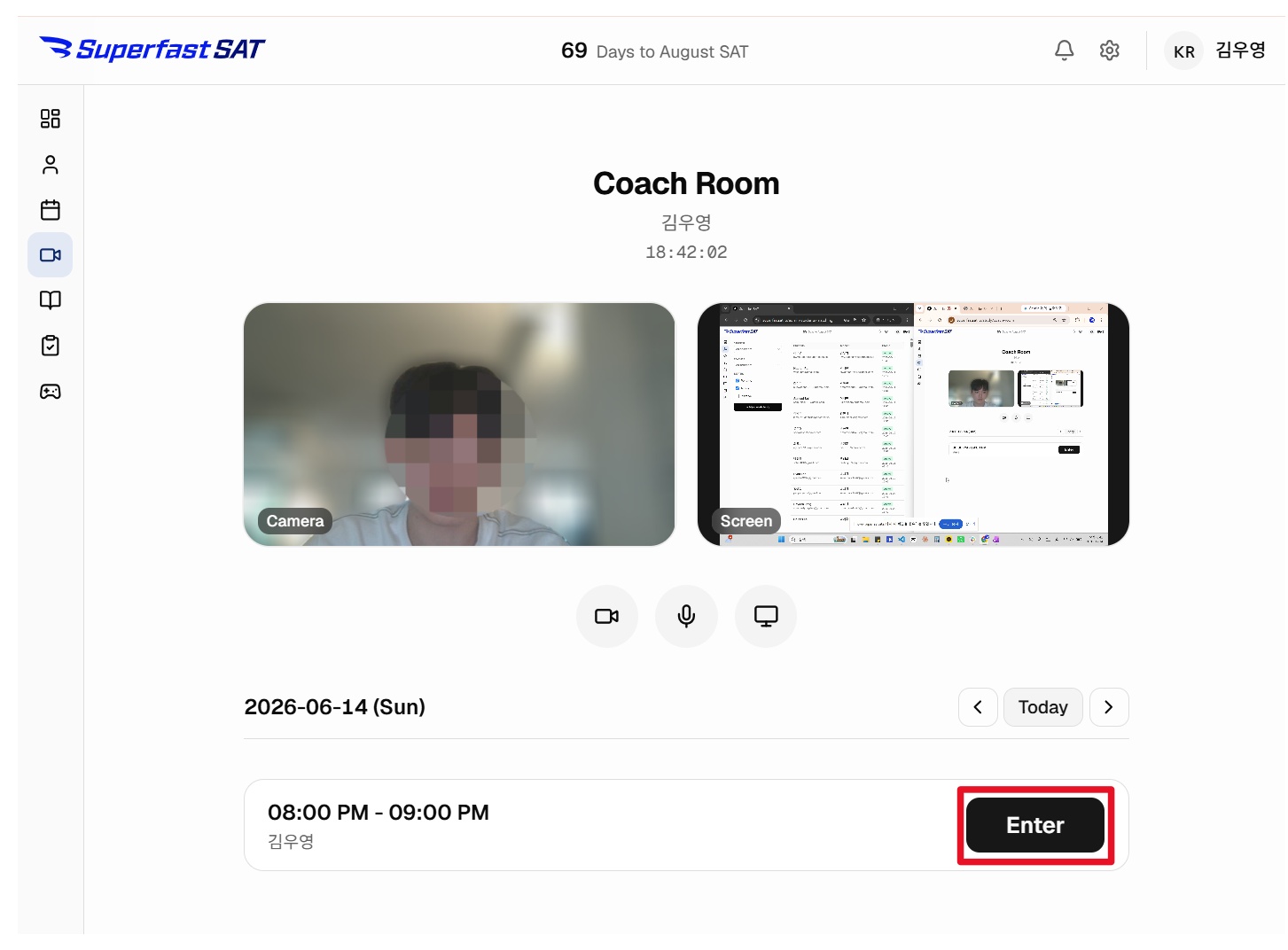
Coach Room 입장
화면 공유가 완료되면 입장 버튼이 활성화됩니다. [Enter] 버튼을 클릭해 Coach Room에 입장해요.
리뷰 모드 & 레슨 모드
Coach Room은 두 가지 모드로 운영돼요.
리뷰 모드 — 스터디홀·코치룸에서 풀었던 문제 중 다시 짚고 싶은 것을 코치님과 함께 복습해요.
레슨 모드 — 정해진 커리큘럼에 따라 코치님과 수업을 진행해요.

나의 모든 학습 일정을 한눈에 확인하고, 추가·삭제·변경까지 관리할 수 있는 캘린더예요.
뷰 타입Monthly
달력 형태로 한 달 전체 일정 확인
Weekly
이번 주 학습 일정 상세 확인
Table
표 형태로 일정을 한눈에 정리해서 확인
Coach Room, Study Hall 등 모든 학습 일정을 한 곳에서 확인해요
정해진 과제 학습 일정 변경이 필요할 때는 이 메뉴에서 직접 변경할 수 있어요.
※ 수업의 경우 24시간 이전, 과제학습의 경우 3시간 전에 미리 요청해주세요.
우측 상단 버튼으로 타임존(Timezone)을 변경할 수 있어요 — 거주지가 바뀌었다면 여기서 설정을 바꿔주세요.
우측 상단 KR 배지 — 타임존 변경 버튼